
UTILISATION DES TEXTURES EN PHOTOGRAPHIE
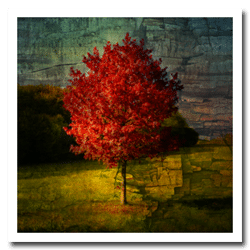 Tout d’abord, trouvons les bonnes textures… Celles qui vont s’accorder le mieux avec votre image.
L’idéal ? Faire les textures soi-même. À la prise de vue ou dans Photoshop. Le plus simple et le plus naturel étant de prendre en photo tout ce qui pourra un jour devenir une texture. Quelques idées ? De vieux murs, de la rouille, des carrosseries avec de la vieille peinture, du bois, du textile, de l’écorce…
Conservez par exemple un dossier spécial texture sur votre ordinateur et alimentez-le régulièrement. Elles auront l’énorme avantage d’être au format standard de votre APN et donc d’avoir une bonne qualité finale sans devoir tirer sur le fichier. Si vous utilisez des textures en provenance du web, assurez-vous d’avoir toujours des dimensions les plus proches de votre document final.
Regardez aussi les droits d’utilisation :) La marge est minime ensuite pour modifier artificiellement les dimensions du fichier, au risque d’une perte rapide de qualité. (ne tirez jamais plus de 25 % du fichier original).
COMMENT FAIRE ?
Une fois que vous avez trouvé la texture, ouvrez-la et faites un copier-coller sur l’image de destination. Avec un commande A suivi d’un commande T donnez à la texture les bonnes dimensions afin de recouvrir entièrement l’image du dessous. Validez. Passez maintenant ce nouveau calque en mode produit. On y voit déjà plus clair… Ensuite, infligez à ce calque un maximum de réglages différents pour la tester, voir où elle peut nous emmener…
Enfin, jouez avec un calque teinte saturation, passez la texture en N&B, floutez-la (non, ça ne fait pas mal). Diminuez l’opacité du calque, transformez-le en négatif, essayez les principaux modes de calques (lumière tamisée est souvent un bon choix). N’oubliez pas qu’on peut toujours toucher à l’image d’origine. Enfin, sélectionnez le calque de départ et faites un commande-J pour le dupliquer à l’identique, on n’est jamais assez prudent ! Il est parfois nécessaire d’éclaircir l’image d’origine ou d’augmenter sa saturation. À vous de jouer !
Je termine ce tutoriel sur les textures avec deux petites astuces. Ainsi, elles peuvent grandement optimiser le rendu final !
#1 Contraste
- Ajoutez du contraste supplémentaire en faisant une copie du calque d’arrière-plan. (votre photo)
- Faites glisser cette copie au-dessus de tous les autres calques. (il se retrouve en premier)
- Changez le mode du calque en lumière tamisée.
- Ajustez l’opacité de chaque calque selon vos besoins.
#2 Enlever de la texture
- À l’aide d’un outil de sélection, (le lasso par exemple), sélectionner la zone dans laquelle vous voulez supprimer la texture.
- Dans le menu principal de Photoshop, aller dans : Sélection – modifier – contour progressif. Choisissez un rayon de 10 à 30.
- Enfin, toujours dans le menu principal : Filtres – Flou – Flou gaussien. Choisissez un rayon autour de 40 pour flouter la texture qui finira par disparaître complètement.
COMBINER DIFFÉRENTS EFFETS. LA CRÉATIVITÉ COMMENCE ICI !
Bien sûr, rien n’empêche de cumuler les calques et les effets comme Orton ou un beau flou directionnel en plus de la texture de départ (ou sur la texture). En réalité, soyons créatifs, essayons de nouveaux réglages et surtout n’ayez pas peur de vous tromper. Le résultat doit vous plaire en premier ! Vous pouvez ensuite demander l’avis à un proche ou, mieux, à plusieurs inconnu(e)s pour avoir un retour objectif. En cas de doute, rappelez-vous d’un ancien post : Comment parler aux Photographes à faire lire à vos proches. ;)
AUTRES SITES CONSEILLÉS
TEXTURES GRATUITES
- Je vous propose un pack à télécharger gratuitement !
- Ajout de 2 nouveaux fichiers le 29 mai 2017
- Ajout de 5 textures gratuites le 15 février 2019
- Ajout d’une texture le 30 juin 2020
À bientôt pour de nouvelles aventures !
Mise à jour : 24/08/2025






Merci de partager ce magnifique boulot qui nous fera progresser.
De rien, merci pour la visite :)
Philippe.
You made that simple tree extraordinaire, OMG, what a transformation.
I’ll keep on coming back, you tutorial is exquisite, but I’m having trouble translating it exactly, since my process is a little different.
Regards…
Walking in the presence of giants here. Cool thinking all anroud!
Bravo pour la naissance de ce nouveau bébé Philippe. Tu es décidément un touche à tout de génie :-)
Bonne chance dans ce nouveau défi ! Mille bisous :-)
Anne-Marie
Anne-Marie, ta visite me fait bien plaisir !
Reviens quand tu veux :-)
Bisous
..really interesting web site, well done and full of beauty.
congrats!
Thanks a lot David
j’aime beaucoup l’explication de l’ajout de texture et surtout le pourquoi, chose que beaucoup de personne oublie en premier lieu lors de l’incorporation de celle ci
A+
Yan
Merci pour ta visite Yannick !
Trés bon ce tuto Philippe, et quoi de mieux que de l’associer à cette photo que j’aime beaucoup ;-)
Merci Eric!
Thank you for the tutorial and the textures, your work is really inspiring :)
PS. French is great, but english would be AMAZING :p
Have a great day :)
Hi there,
Beautiful new website :)
I’ve enjoyed your tutorial .. fine piece of work my friend! Thank you for that!
All the best to you!
Hi.
Man, my franch is so bad, and i’m having to stop and translate all of this.
where is the english version?
lol…
Hi Philippe,
Your new site is as beautiful as your previous one (only I am missing the music!!!! ) :-)