
Ici, on torture les pixels et on aime ça !
Bonjour à toutes et à tous,
Bienvenue dans un monde de formes et de couleurs ! Dans ce nouveau tutoriel Photoshop en 15 étapes, nous allons être sans pitié pour les pixels. On va les tordre, les étirer, les découper, les atomiser ! Un tutoriel dans lequel aucun résultat n’est garanti… car il dépend entièrement du choix de votre photo de départ.
En revanche, votre créativité va pouvoir s’exprimer sans limites ! Vous allez pouvoir tout imaginer. Modifier les couleurs, les calques, faire du noir et blanc, utiliser l’effet Orton ou les textures. Aucune barrière, aucune limite. Open bar sur le pixel, vous allez adorer ;)
…
Ce tutoriel Photoshop comporte 15 étapes.
Ce qui est intéressant dans ce processus, c’est que le résultat dépend uniquement de votre photo de départ. Des images bien contrastées, sans zone de blanc trop importante, donneront les meilleurs résultats. Des captures d’écran vous aideront à localiser les menus et les outils utilisés. En plus, je partage quelques lignes d’explications à chaque étape pour une meilleure compréhension. Si toutefois vous aviez des questions, posez-les-moi en bas de page. À vous de jouer !
Mise à jour importante !
Je viens d’ajouter l’étape nᵒ 5 à ce tutoriel Photoshop. J’en parle dans cet article. Ce nouveau réglage permet de choisir où placer le centre de l’effet. Cela ouvre considérablement le champ des possibilités. C’était votre demande principale dans les mails que j’ai reçus et je suis ravi de vous proposer la solution.
Dernière mise à jour : juillet 2025
Voilà le résultat que nous allons obtenir
Surprenifiant non ?
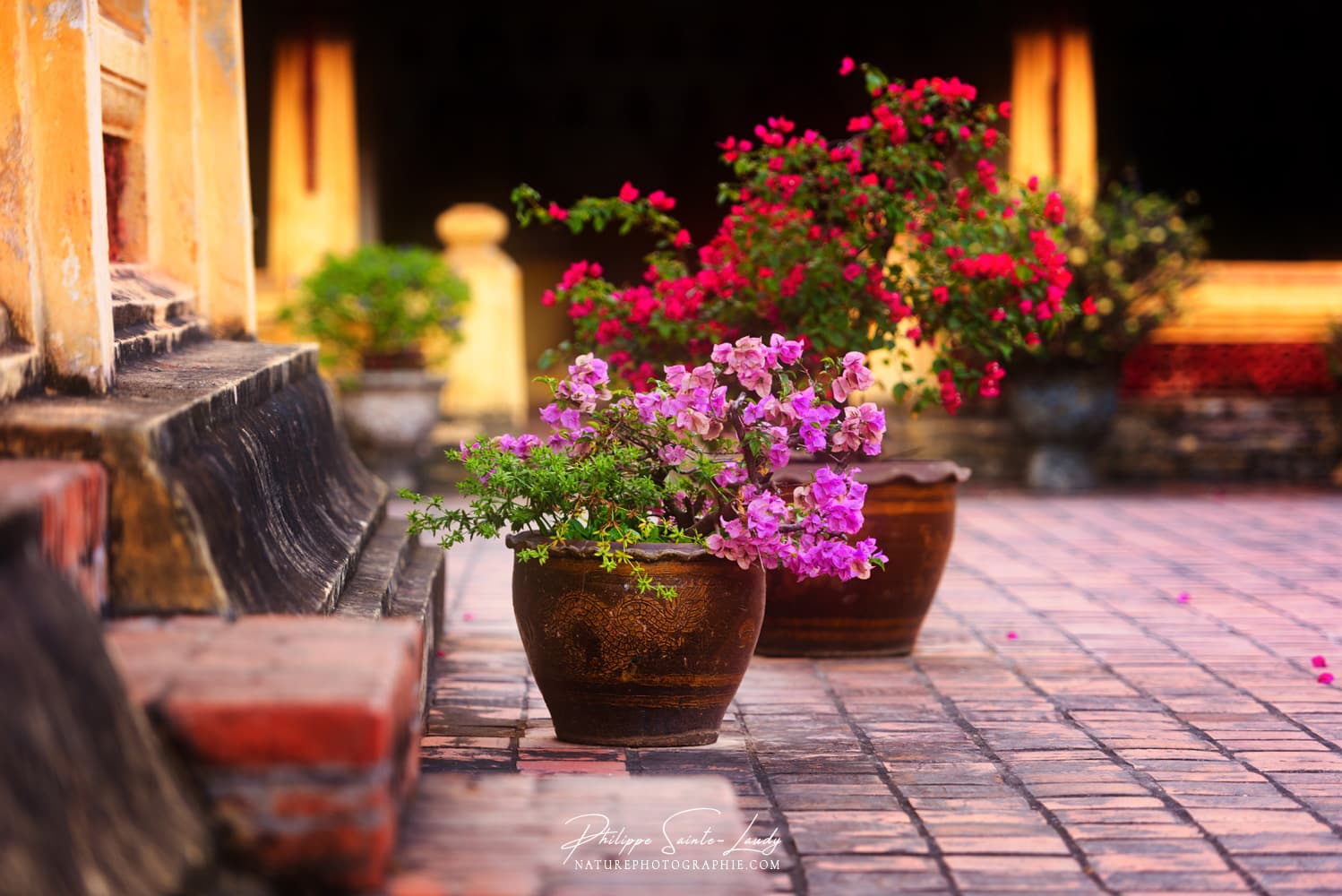

Ce dont vous allez avoir besoin pour ce tutoriel Photoshop…
Un dossier contenant un choix de photos, de préférence colorées. Un bon café ou toute autre boisson qui vous conviendra, quelques heures devant vous, car vous verrez, c’est très addictif. Pensez aussi à vos lunettes de soleil si vous êtes au bord de la piscine et enfin au logiciel Photoshop avec votre première image ouverte. Prêt ? On y va !
1. Objet dynamique
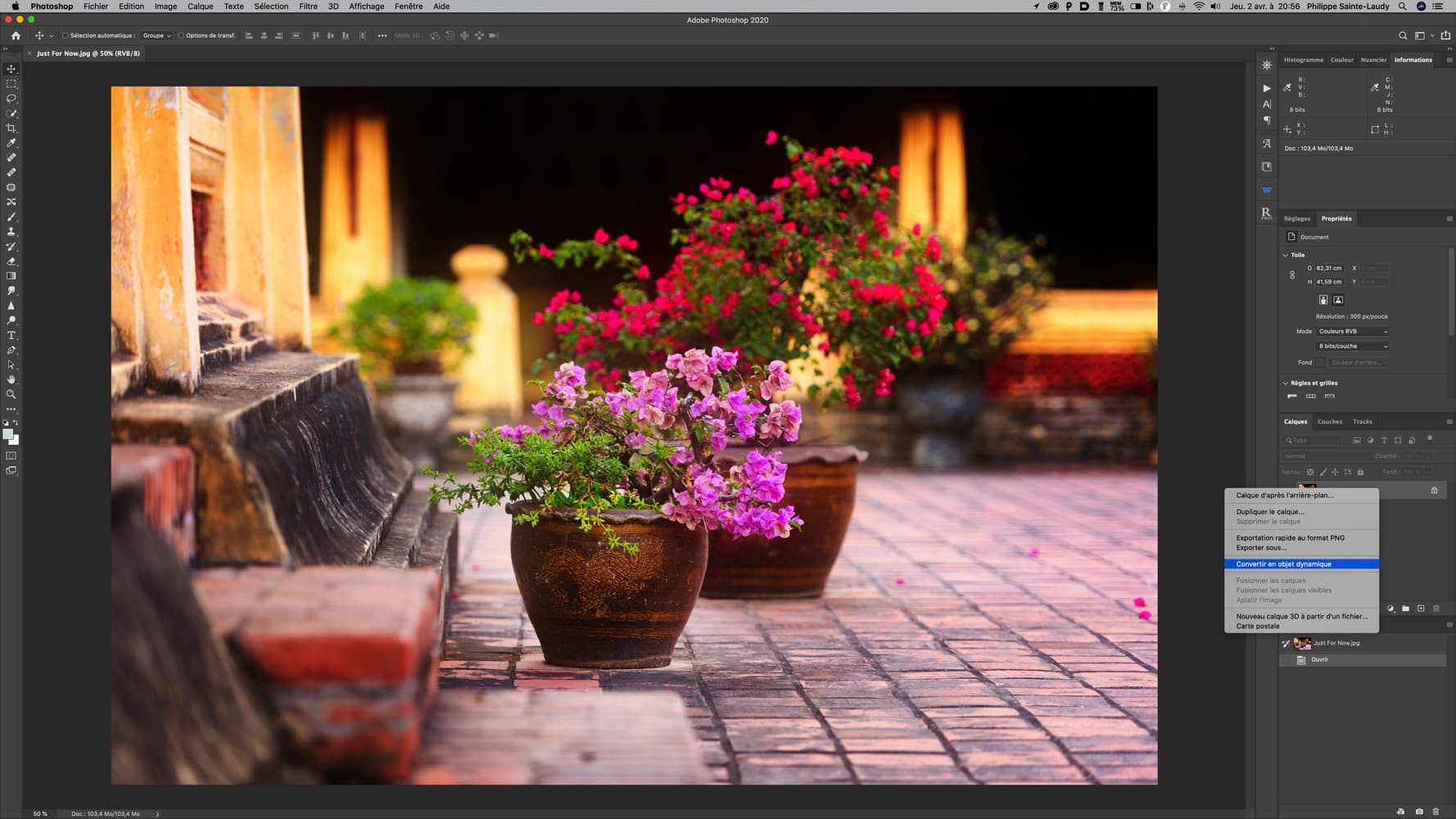
C’est la première étape de ce tutoriel Photoshop. Après avoir ouvert votre image, faites un clic droit ou contrôle clic (sur Mac) sur le calque pour ouvrir le menu déroulant. Choisissez l’option Convertir en objet dynamique. Cela nous permettra de revenir plus tard sur les options et effets appliqués au calque.
2. Pixellisation
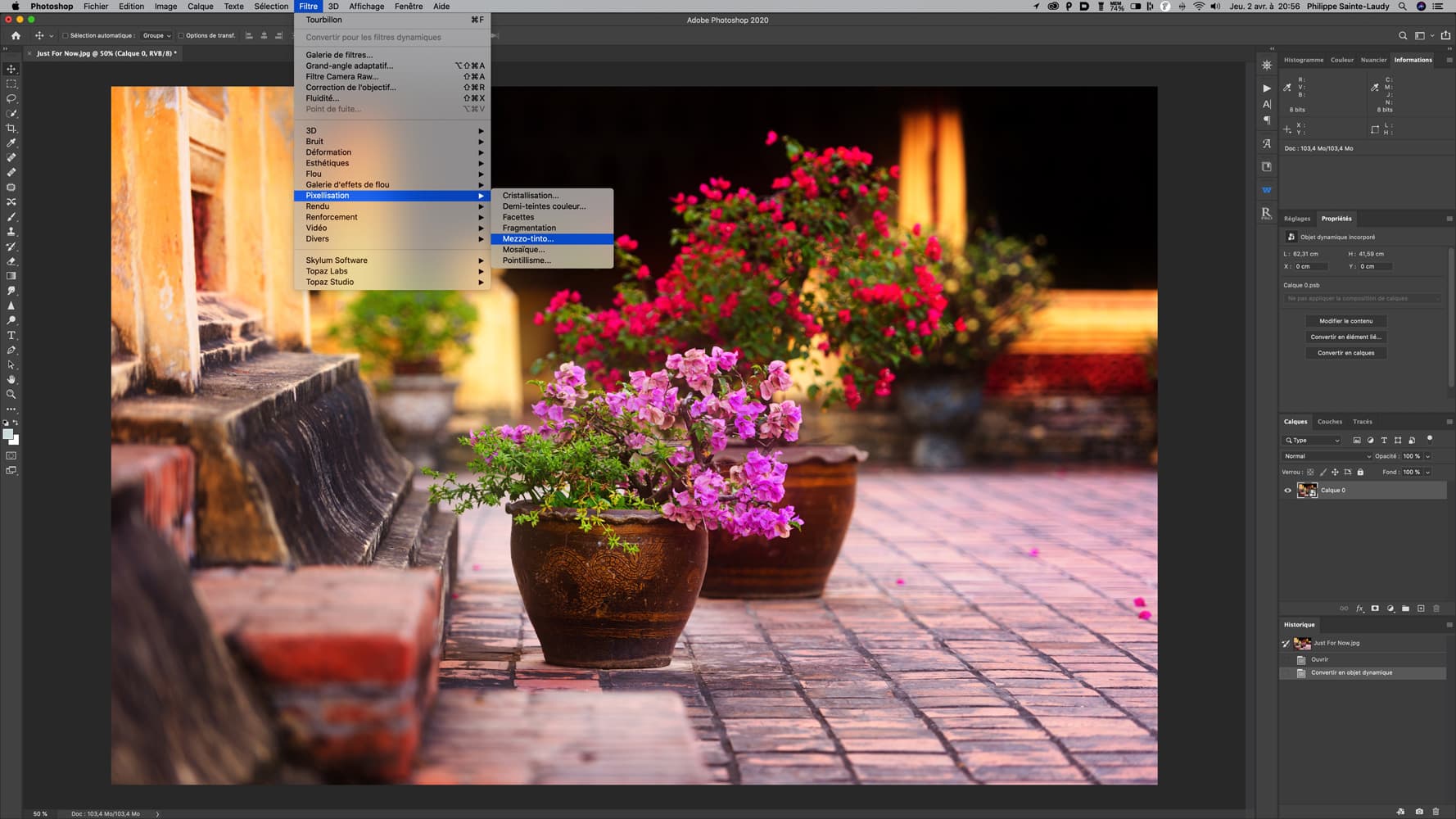
Dans le menu principal de Photoshop, nous allons maintenant suivre le chemin > Filtre > Pixellisation > Mezzo-tinto. Cet effet va amener de la matière et de la texture à la photo…
3. Mezzo-Tinto
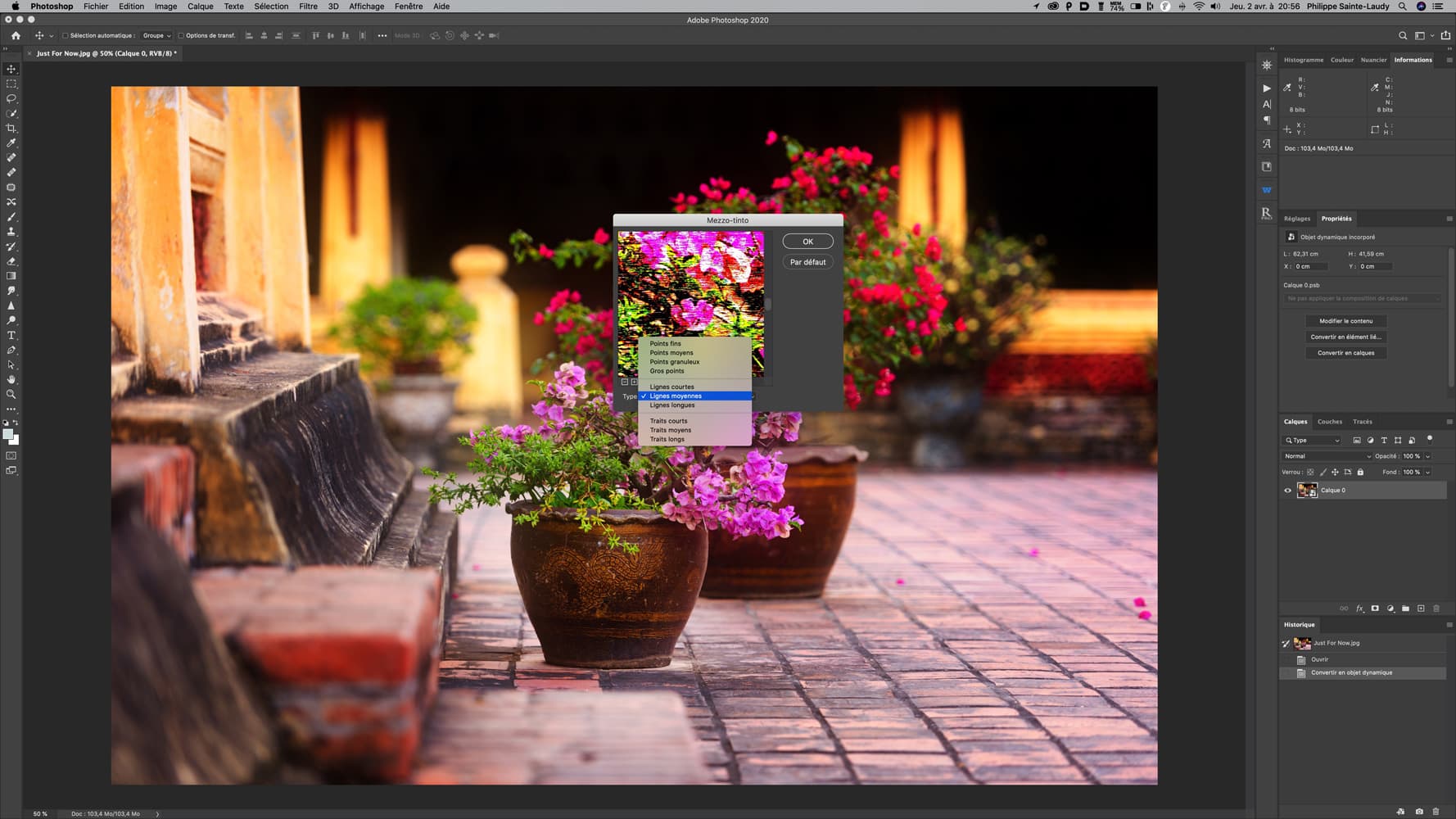
Dans les options du filtre, choisir dans le menu déroulant : lignes moyennes. Les signes + et – sous la vignette vous permettront d’adapter la vue pour avoir l’image dans son entier. Le résultat ne va pas être beau… c’est normal pour l’instant, pas d’inquiétude ;)
4. Flou radial
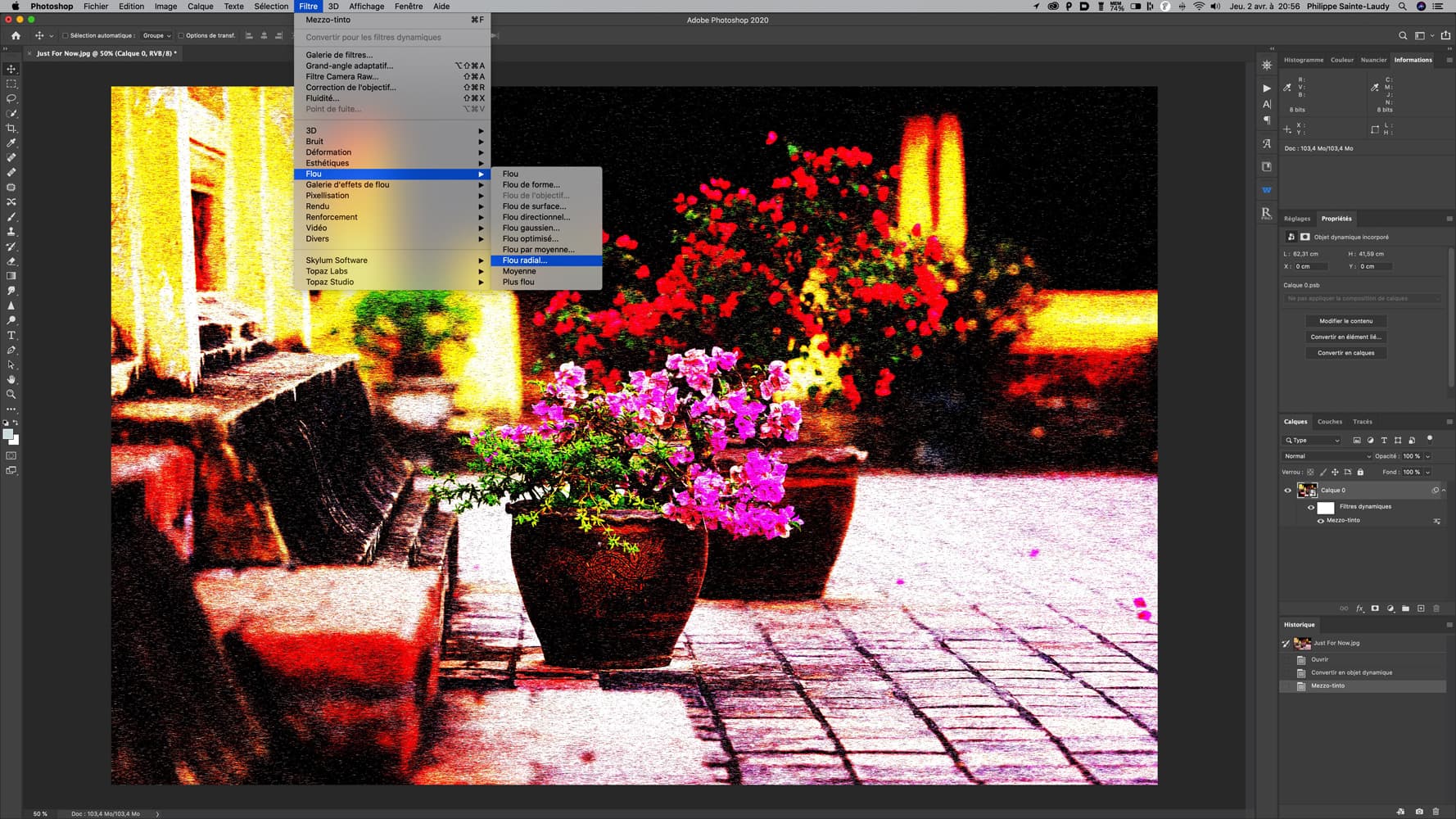
C’est maintenant au tour du filtre Flou radial d’entrer en scène. On l’applaudit bien fort ! Menu général de Photoshop > Filtre > Flou > Flou radial…
5. Bouger le centre
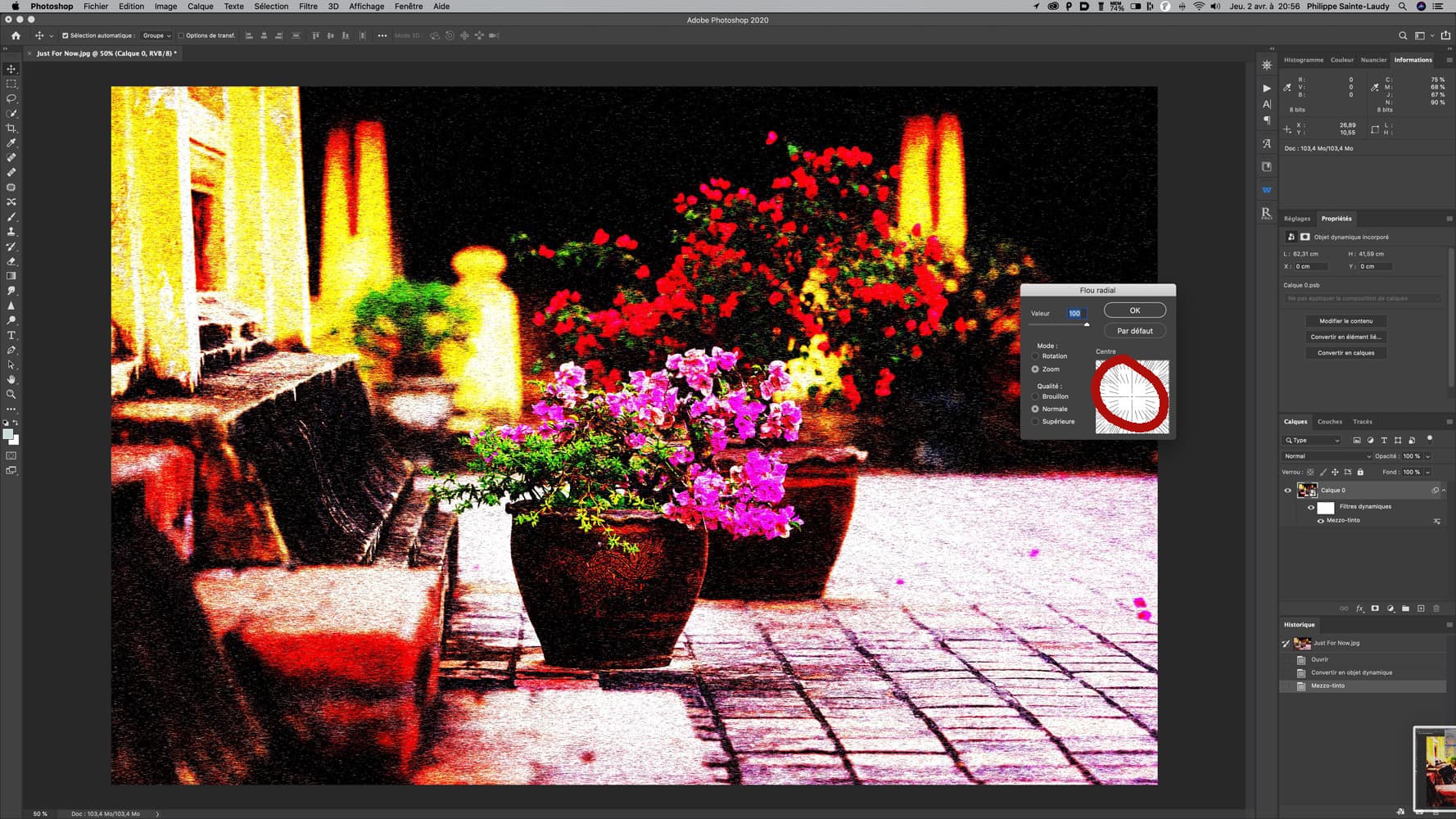
C’est la grande mise à jour de ce tutoriel. C’est ici que vous allez choisir de centrer ou non l’effet principal. Avec votre souris vous allez cliquer et déplacer le motif entouré de rouge dans l’exemple ci-dessus. Ceci va influencer tout le process et bien sûr le résultat final.
6. 3 applications
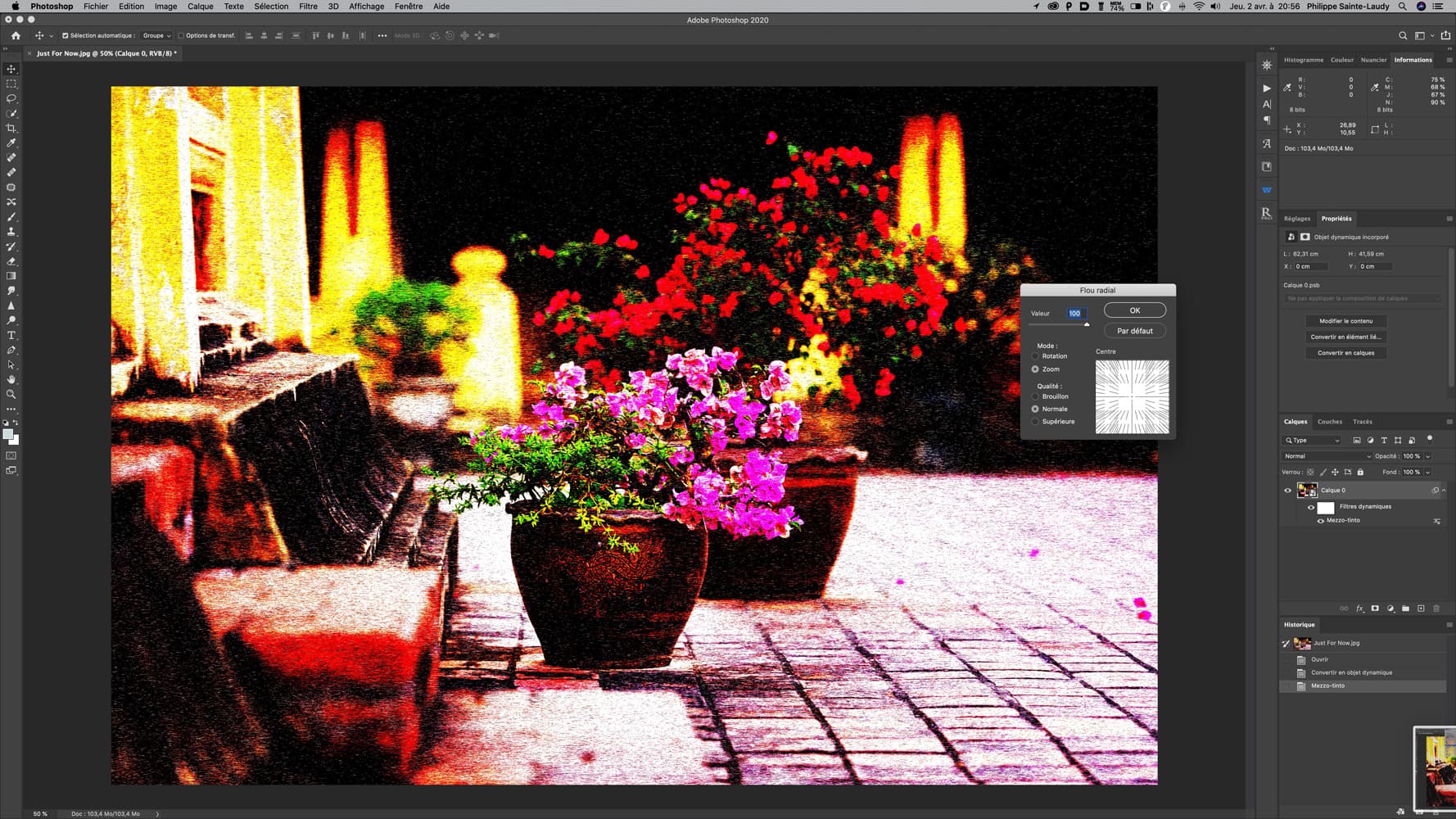
Choisissez et cochez maintenant l’option zoom avec une qualité normale. La valeur reste sur le 100. On retient son souffle et… on valide. Vu que tout c’est très bien passé, nous allons renouveler cette opération 3 fois ! J’ai bien dit 3 fois la même opération !
7. Filtre tourbillon
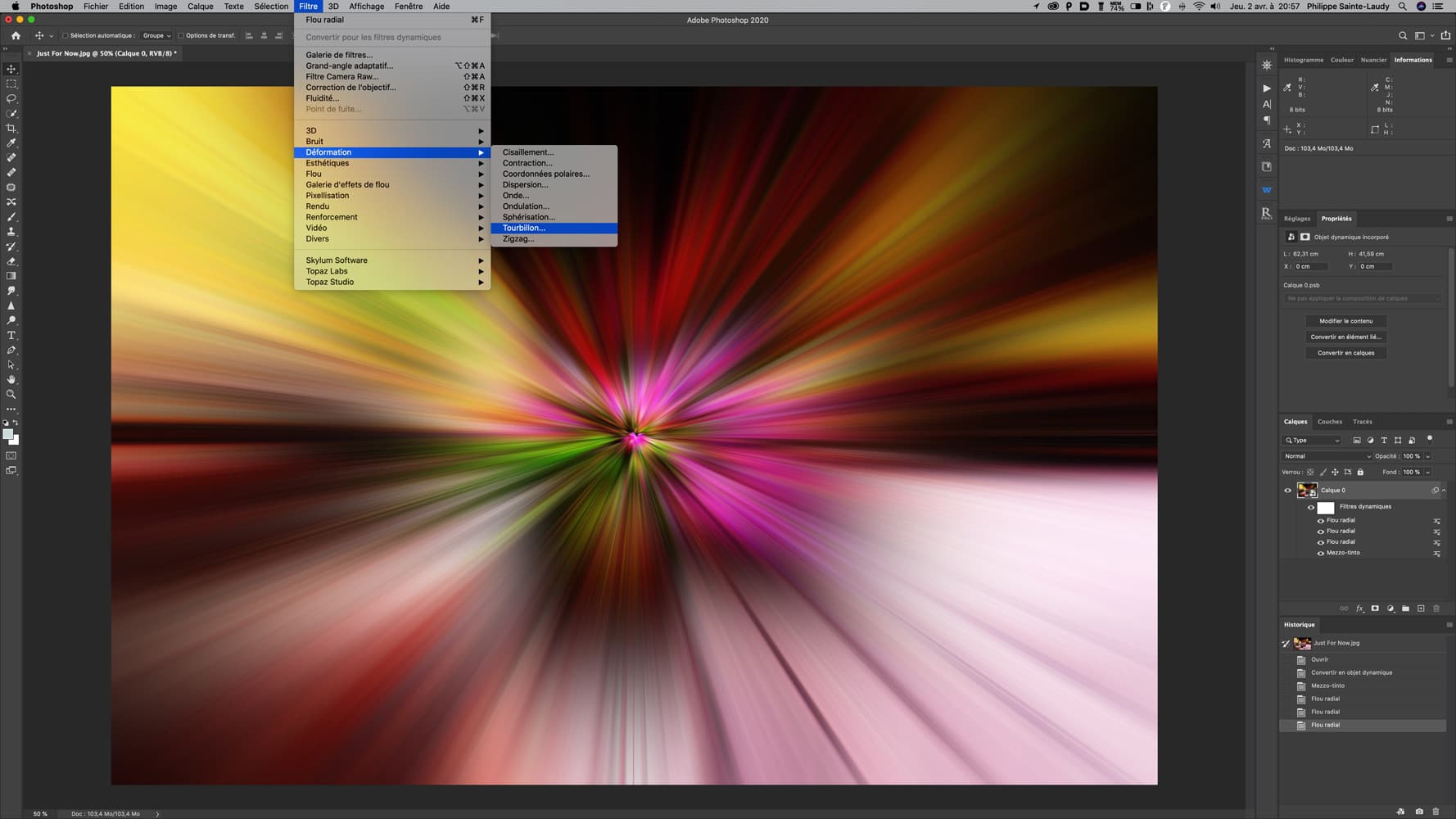
Votre image devrait maintenant ressembler à quelque chose comme ça… On respire fort et on continue avec le filtre Tourbillon. Menu général de Photoshop >Filtre >Déformation (devenu Distortion dans les nouveaux PS) >Tourbillon. Nous arrivons à mi-chemin de ce tutoriel Photoshop, les choses vont se corser… Étape suivante.
8. Angle du filtre
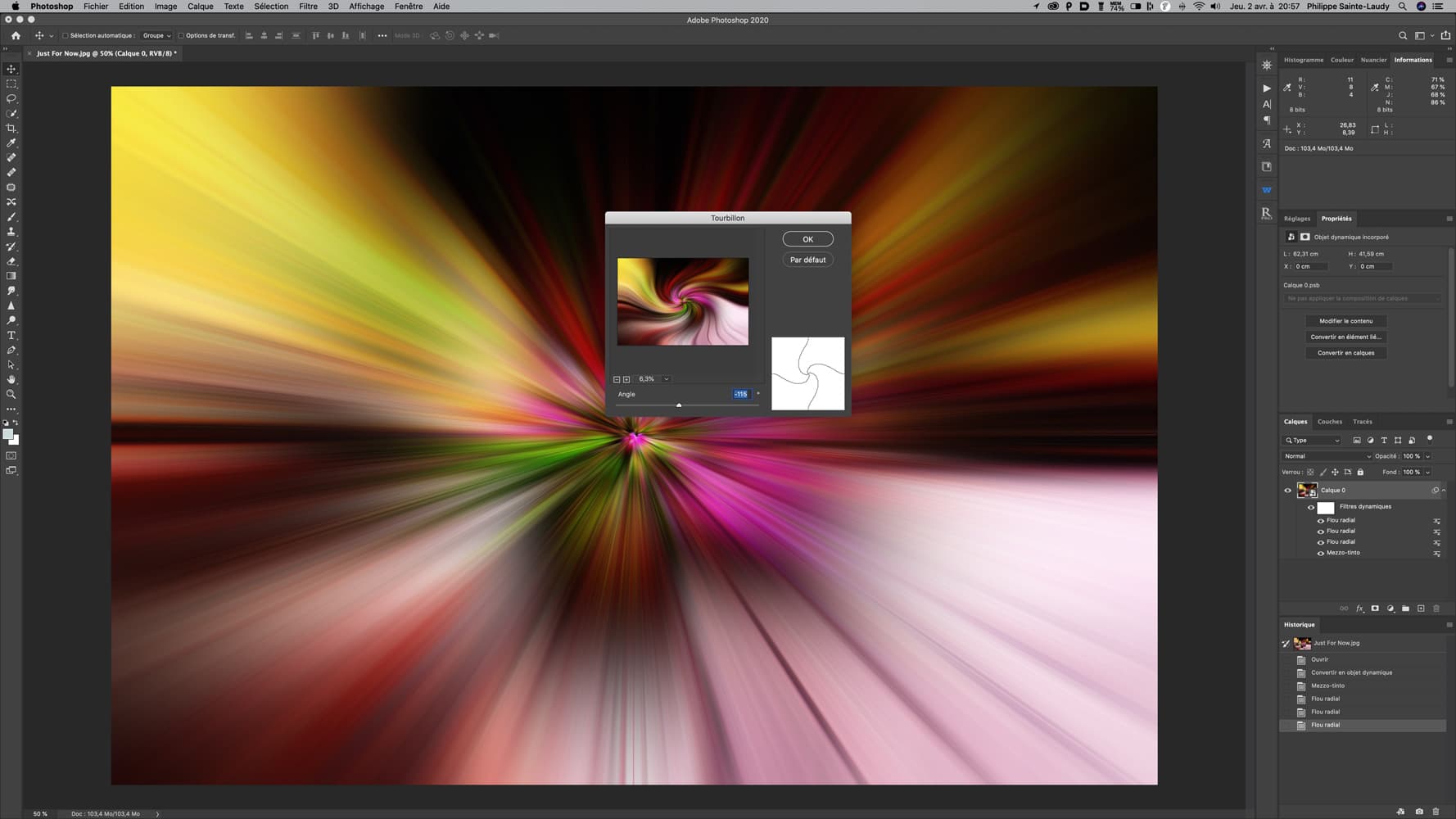
Dans la fenêtre qui vient de s’ouvrir, nous allons faire glisser le curseur sur la gauche. (Cliquez sur le sigle – pour avoir une vue sur l’ensemble de l’image). À ce stade c’est la dimension de votre photo qui est importante… Sur mon exemple et parce que je travaille sur un fichier de 7360 x 4192 pixel je suis avec un angle de – 115. Ne tenez pas forcément compte de cette donnée pour votre image qui a sans doute une dimension différente. De toute façon, ici on opère à vue, puisque vous voyez le résultat en direct dans la vignette. Essayer d’avoir une légère déformation sans plus… et validez.
9. Modifier les options
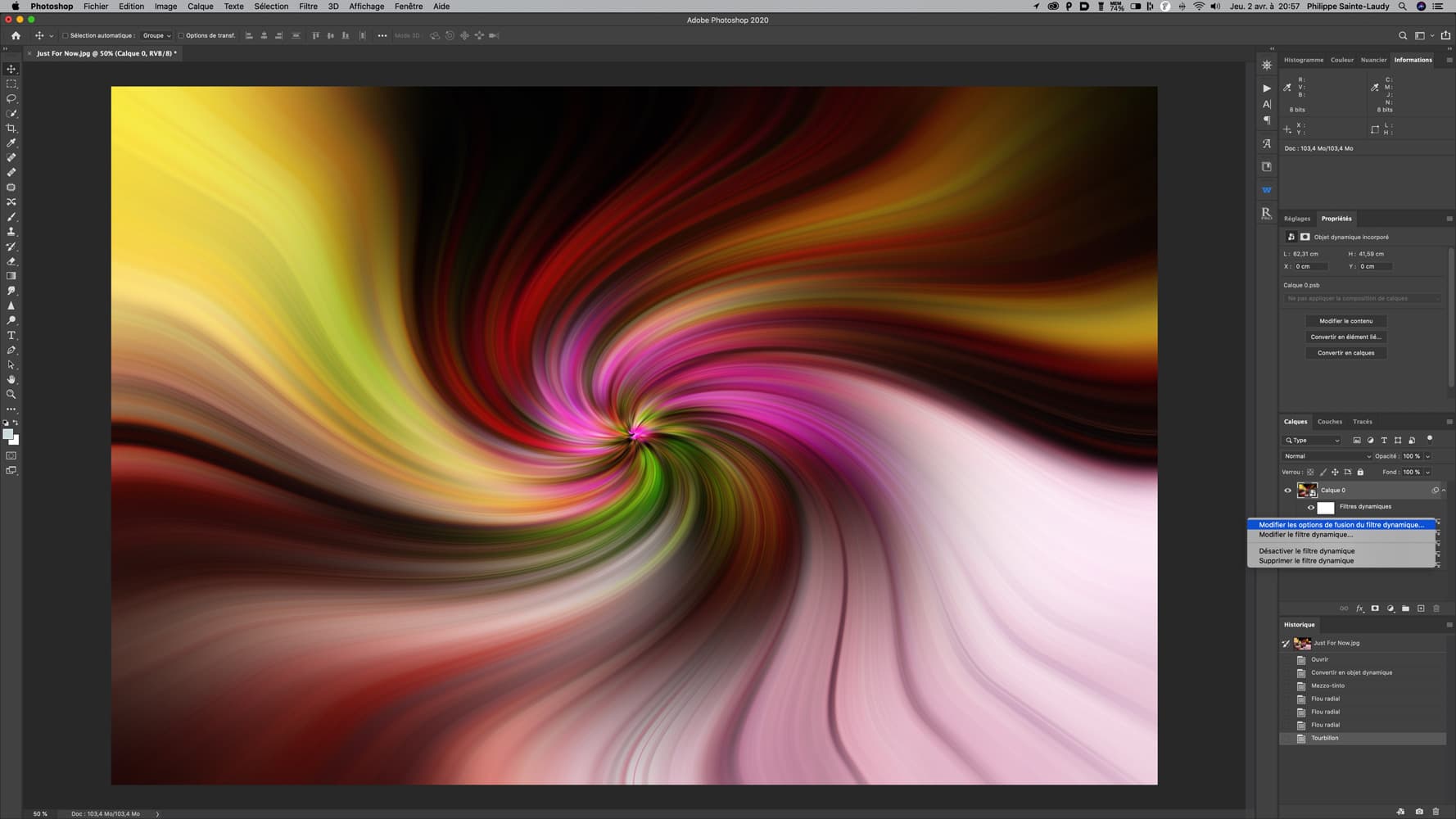
Vous vous souvenez que tout à l’heure nous avons passé notre calque en Objet dynamic ? Cela va maintenant nous permettre d’intervenir sur l’effet Tourbillon que nous venons d’appliquer. Comme sur la photo en exemple, nous allons viser avec la souris le dernier effet enregistré sous le calque principal et qui se nomme Tourbillon. On fait soit un clic droit soit contrôle clic à cet endroit précis. Ceci va entraîner l’ouverture d’un menu dans lequel nous allons sélectionner : Modifier les options de fusion du filtre dynamique… Et là… je vous propose de souffler quelques secondes ;)
10. Option de fusion
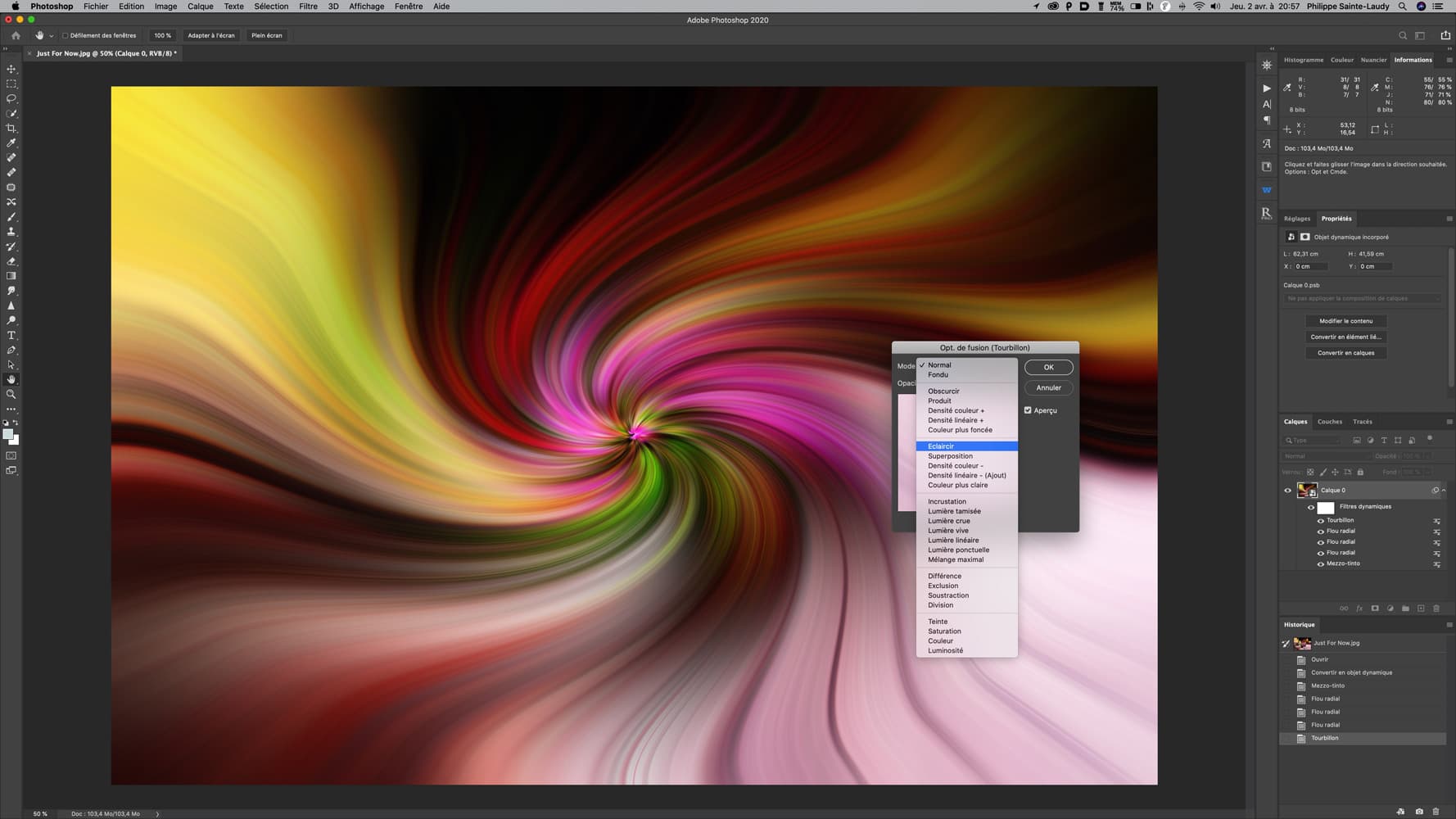
C’est reparti ! Une nouvelle fenêtre d’option vient de s’ouvrir. Ce sont les options de fusion. Vous avez ici la possibilité de modifier le mode. Dans le futur vous pourrez essayer différents modes… Il peut y avoir des résultats intéressants suivant les images. Pour l’instant je vous conseille de choisir le mode Eclaircir. C’est à ce moment que vont apparaître des détails très fins, identiques à des fils… Validez et soufflez ;)
11. Choisir l'angle
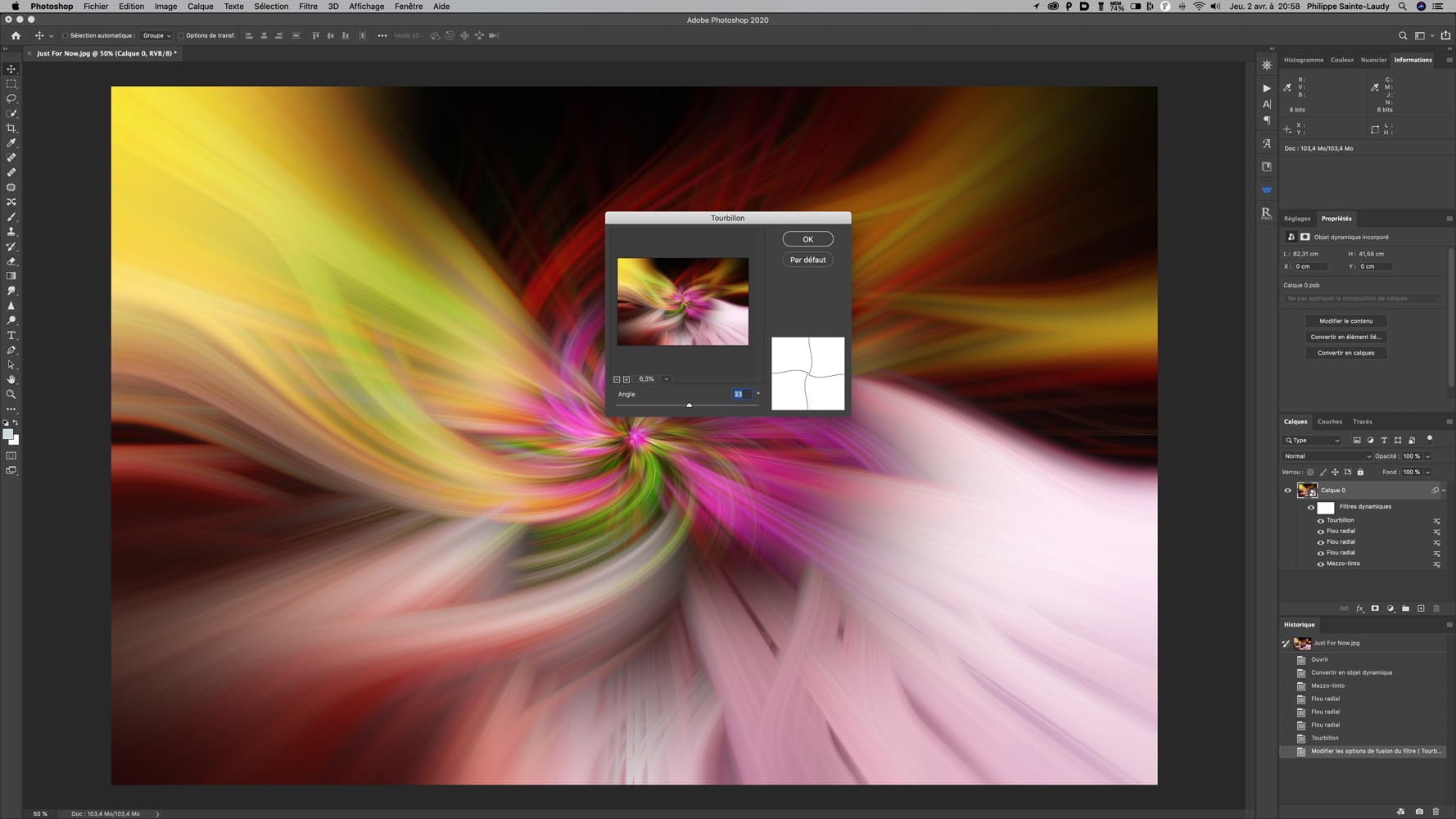
Nous allons à présent recommencer l’effet Tourbillon mais dans l’autre sens. Menu général de Photoshop > Filtre >Déformation >Tourbillon. Cette fois-ci, nous allons pousser le curseur vers la droite. (À peu près à la moitié de la valeur utilisée précédemment vers la gauche). C’est juste une indication puisque là encore vous contrôlez visuellement le résultat. À vous de voir quelle intensité vous souhaitez donner… et vous validez.
12. Modifier les options
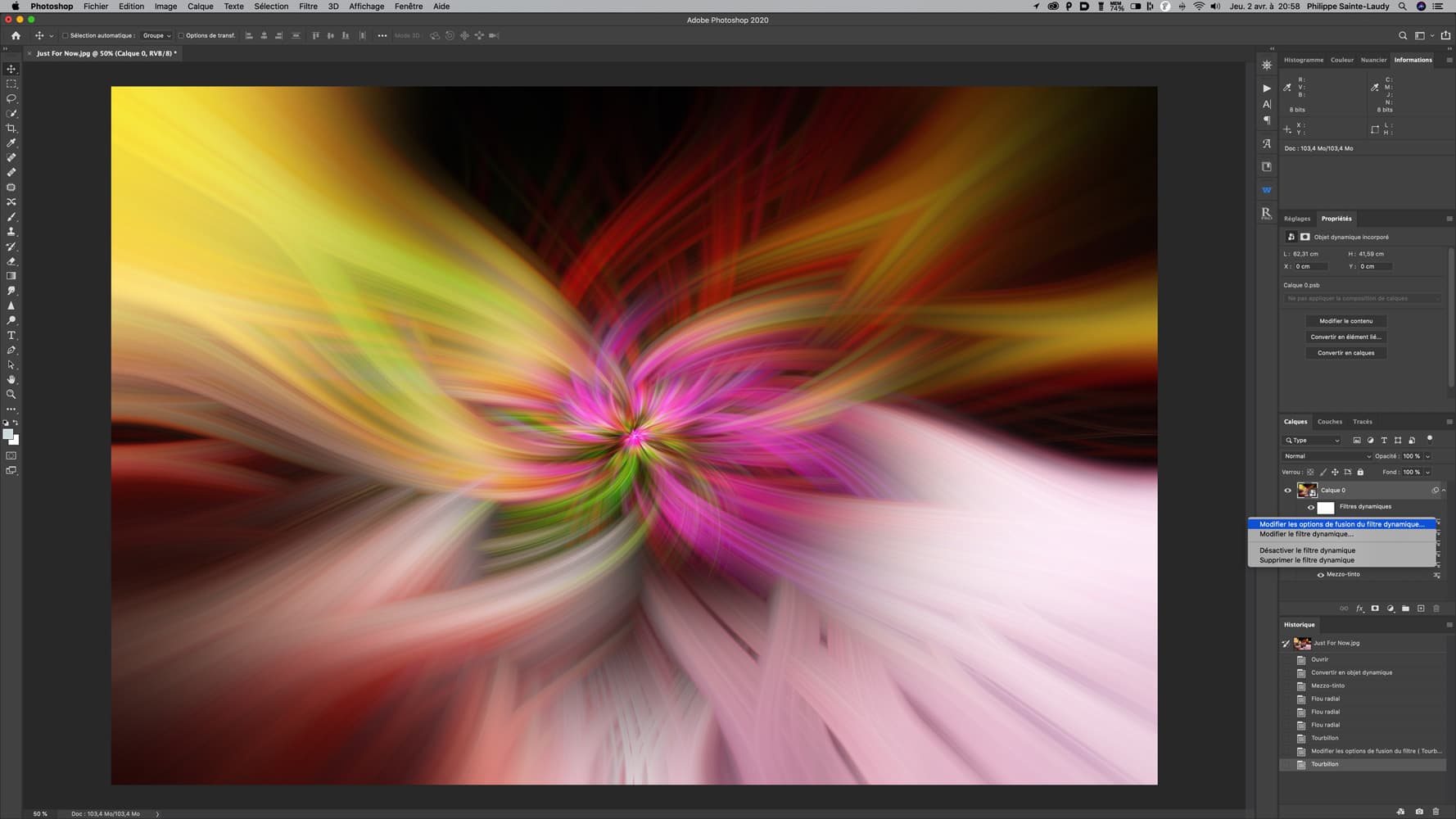
Comme tout à l’heure vous allez dans vos calques pour cliquer le deuxième effet Tourbillon à l’aide d’un clic droit ou d’un contrôle clic pour ouvrir le menu et choisir : Modifier les options de fusion du filtre dynamique…
13. Option de fusion
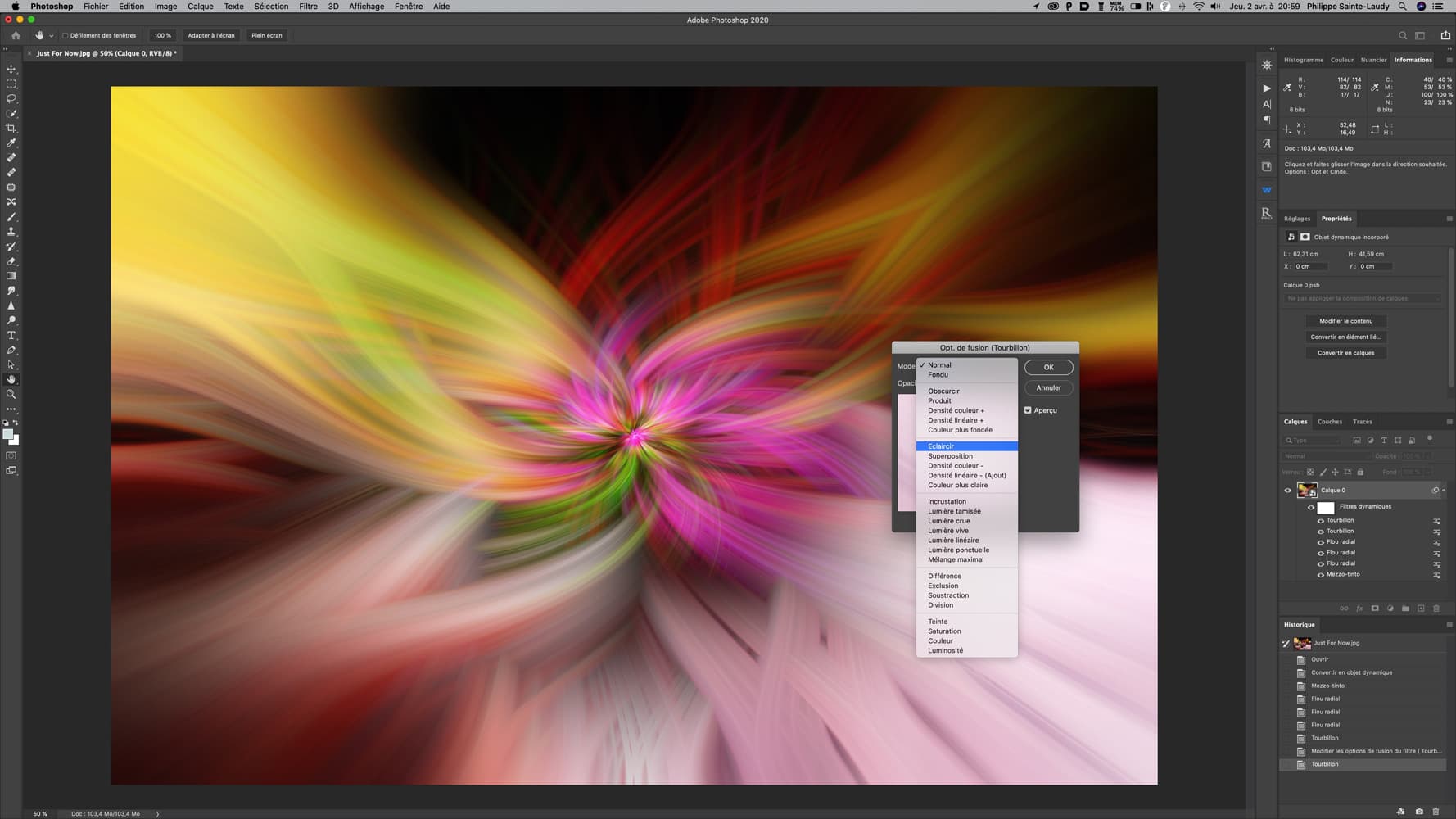
Encore une fois une fenêtre s’ouvre pour vous proposer de modifier les options de fusion, vous choisissez le mode Eclaircir. De nouveaux détails très fins se positionnent sur l’image qui n’est pas loin d’être terminée.
14. Filtre caméra raw
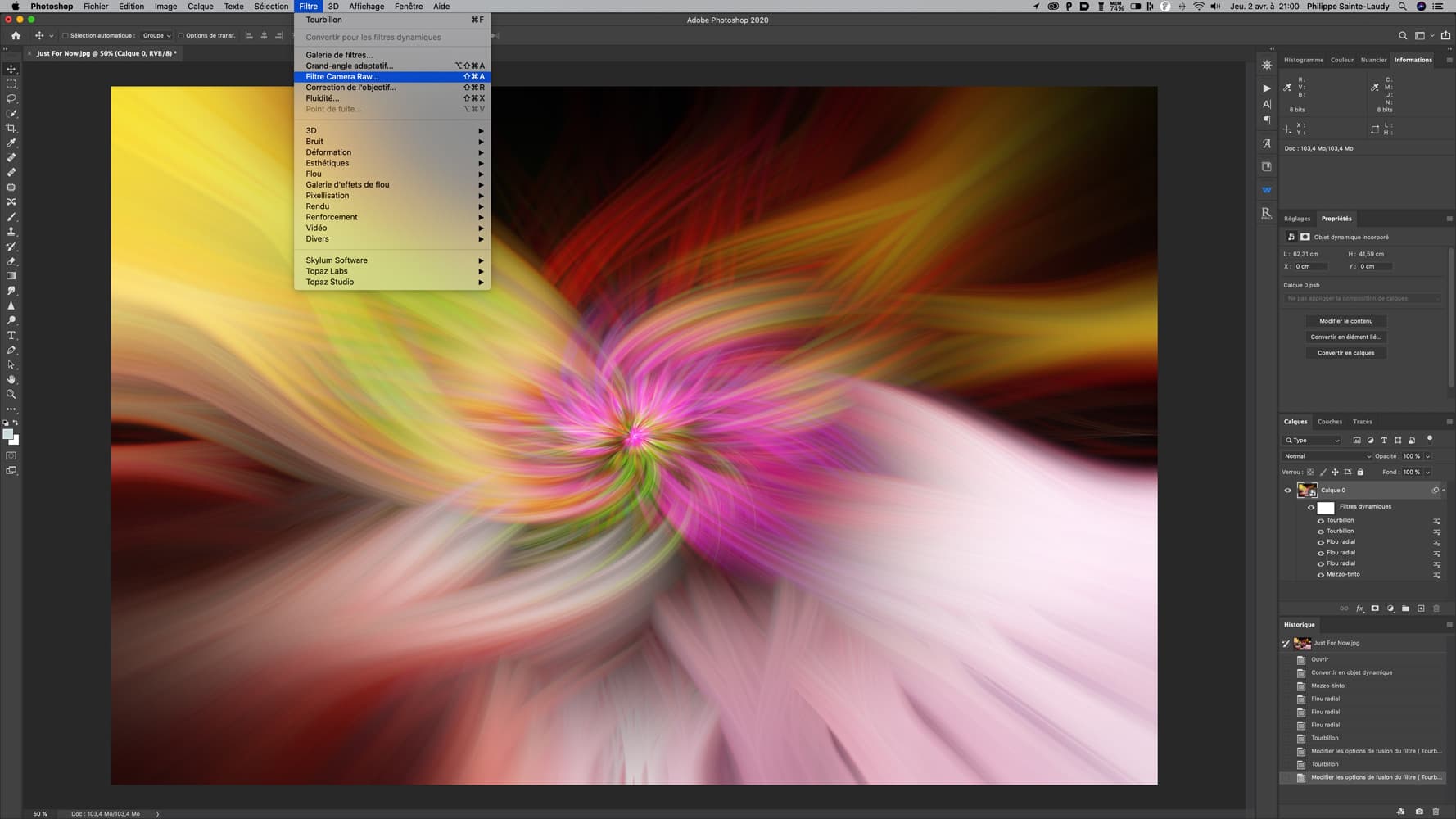
À ce stade du traitement, de nombreuses possibilités s’offrent à vous pour optimiser cette image. Vous pouvez utiliser les réglages que vous utilisez d’habitude comme le contraste, la saturation, jouer sur les couleurs… Pour ma part j’aime bien les options de la fenêtre Camera Raw. Menu principal de Photoshop >Filtre > Filtre Camera Raw
15. Optimisation et finition
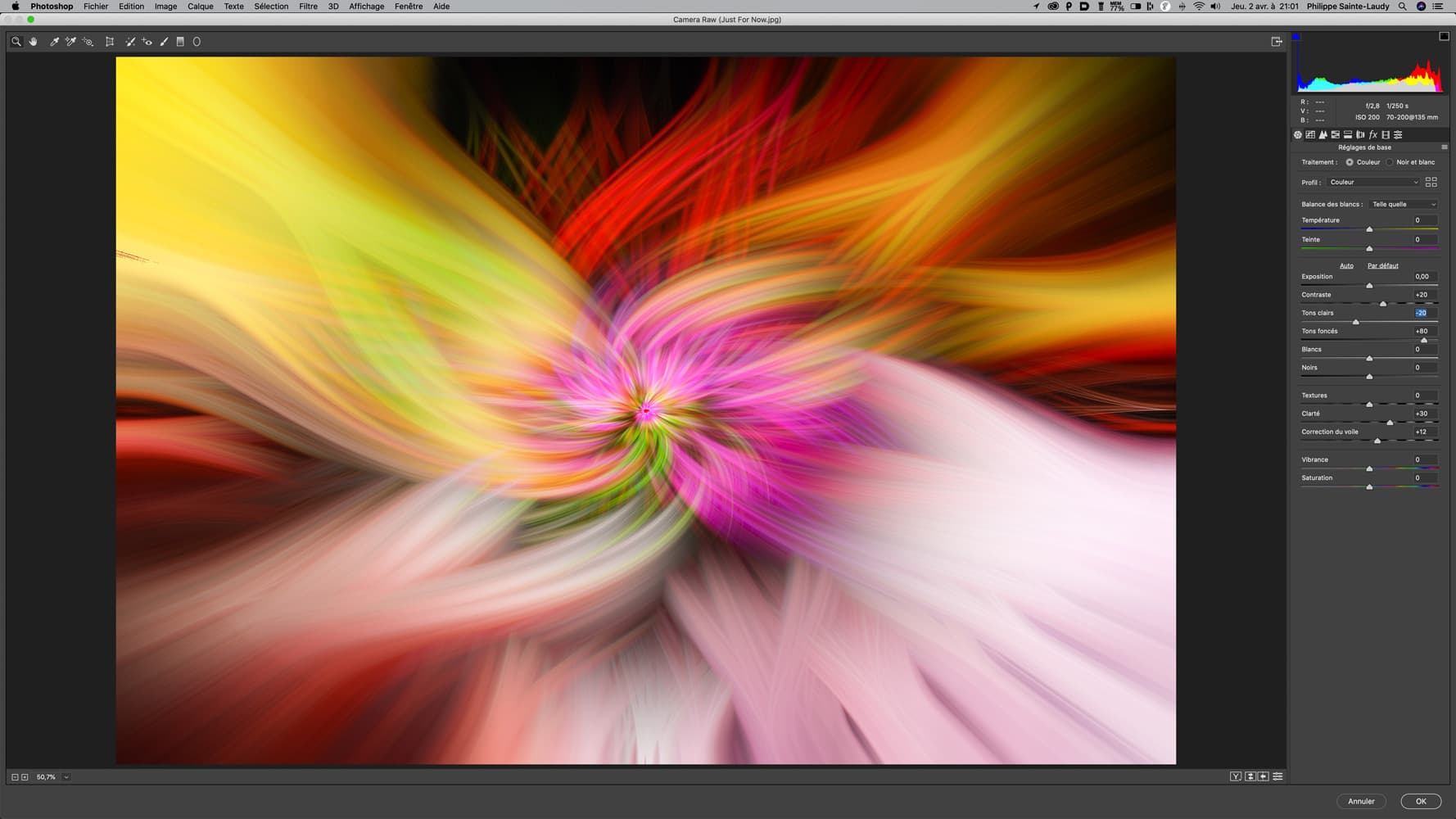
Cette fenêtre regroupe l’ensemble des réglages qui vous permettront d’intervenir efficacement sur l’image. Je ne peux que vous proposer d’essayer les différentes options et de vous arrêter quand vous serez satisfait du résultat ! Bravo vous êtes arrivés au bout de ce tutoriel Photoshop.
Le résumé en images…
Cliquez sur la première image et naviguez ensuite avec les flèches…
Résumé rapide
- Transformer le calque de sa photo en objet dynamique
- Ajouter le filtre pixellisation, option Mezzo-tinto – lignes moyennes
- Choisir de centrer ou pas l’effet filtre flou radial
- Passez 3 fois le filtre flou radial, option zoom, valeur 100, qualité normale
- Appliquez le filtre Déformation (devenu Distortion dans les nouvelles versions de Photoshop…) option tourbillon en choisissant l’angle
- Appliquez le filtre tourbillon à gauche puis recommencez l’opération pour la droite
- Changez les options de fusion du filtre dynamique à chaque fois et choisissez éclaircir
- Filtre caméra raw pour les finitions.
Tout est permis dans ce tutoriel Photoshop !
J’ai parfois ajouté un effet Orton (galerie photos) ou passé la photo en noir et blanc (galerie photos)… Le travail sur votre image peut continuer et ce tutoriel Photoshop ne se termine pas forcément ici. Au contraire, laissez-vous aller et trouvez de nouvelles astuces que vous pourrez partager avec nous dans les commentaires. Je vous y encourage ;)
Quand je me suis lancé dans ces manipulations, je ne me suis arrêté qu’au bout de 95 photos… avec les yeux carrés ;) Je vous en livre quelques-unes ci-dessous. Au bout de la quinzième, j’ai finalement fait un script des premières étapes, ce qui m’a permis de gagner beaucoup de temps. On n’est jamais sûr du résultat et il y a des déchets avec des photos qui ne donnent rien. En revanche, sur certaines, l’effet est véritablement spectaculaire ! Je me suis également amusé à en faire quelques-unes en format panoramique… J’ai baptisé cette série : Pixels Trinity
PANORAMIQUE


VERTICALE


HORIZONTALE


La collection Trinity est en vente sur Great Big Canvas
Merci d’avoir lu ce tutoriel Photoshop,
J’ai passé des heures à peaufiner ce tuto et j’ai adoré les résultats. J’espère qu’il va booster votre créativité et vous ouvrir de nouveaux horizons ! C’est sans doute le bon moment pour lire l’article : L’intelligence artificielle générative. Retrouvez tous les tutos photos sur la page dédiée. Pensez à partager celui-ci sur les réseaux sociaux si vous pensez qu’il peut intéresser vos ami(e)s… Merci et à bientôt !

AU HASARD D’UN ARTICLE
(2026 – 2010)
Mon blog constitue une vaste collection de milliers de photos qui saisissent la beauté du monde à travers mes voyages et mes aventures en pleine nature.
Je valorise profondément l’art de la photographie, en mettant l’accent sur la lumière et la composition afin de produire des images évocatrices qui racontent une histoire.
Chaque photo témoigne non seulement des paysages que j’ai explorés, mais aussi de ma passion pour la photographie en tant qu’expression artistique.
Merci pour la visite et bonne lecture !



Ce mois-ci : Jeffrey Schwartz

- Contact Boutique Newsletter
- Ma passion pour les puukkos

Philippe Sainte-Laudy est photographe professionnel de paysages depuis 2010.
Installé dans le Jura depuis 2023, auparavant à Strasbourg, il photographie des paysages naturels avec une approche artistique. Fils et petit-fils de photographe, il a travaillé chez Broncolor et Sinar avant de créer un studio graphique avec son épouse. Ses œuvres sont diffusées dans 26 pays, et il partage sur Nature Photographie ses sorties, carnets de voyages et tutoriels pour progresser en photographie de paysages.
Découvrez ma passion pour les couteaux finlandais.
Le puukko a une place centrale dans la vie finlandaise. C’est un couteau pratique, un objet de fierté et, souvent, le premier couteau reçu. puukko.fr est un site dédié à l’univers des couteaux traditionnels scandinaves et à la culture nordique qui les entoure. C’est une mine d’informations pour ceux qui s’intéressent à l’histoire de ces outils, souvent façonnés avec soin par des artisans passionnés.

Excellent tuto Philippe – le résumé final facilite le travail – le traitement de tes photos est superbe – Merci de partager tes expériences –
Avec plaisir ;)
Tu vas passer de bons moments !
C´est vraiment tres joli !
Ce serait génial si ce tutoriel pouvait être adapté, en tout cas adaptable, dans un logiciel abordable
Si j´en ai un jour l´occasion, je tenterai
bonjour Sandrine,
Si tu es sur Windows, tu peux t’amuser avec le logiciel gratuit Paint.net, en particulier avec le menu Effects/Distort qui permet des effets graphiques surprenants.
Bonjour Philippe,
Déjà un moment que je voulais tester cette technique (découverte sur ton site) et j’ai enfin pris le temps de lire ton tuto et suivre les étapes avec un premier résultat qui me donne envie de creuser cette piste artistique abstraite et créative qui me plaît.
Merci pour ce tuto et les nombreux exemples qui donnent vraiment envie de s’y mettre.
Bien à toi,
Florent
Bonjour Florent,
Attention, c’est très addictif ;)
Je pense que l’on peut encore développer la technique, tu nous diras si tu trouves de nouvelles astuces…
Amuse-toi bien !
WOW ! de toutes beautés ces pixels en folies
Merci pour cette belle démonstration.
Plaisir partagé !
Merci pour la visite et le commentaire, revenez quand vous voulez ;)
Bonjour. Le résultat est magnifique ! Merci beaucoup pour votre généreux partage. J’avais déjà essayé l’an dernier suite à un partage de votre article par Emma Radenac sur facebook. Mon photoshop ramait un peu. Je viens d’essayer à nouveau avec mon nouveau PC disque SSD et c’est beaucoup plus rapide !! Comment faites-vous pour avoir vos plus beaux motifs sur fond noir ? Faut-il déjà partir d’une image à forte proportion de noir ? Où est que vous agrandissez le canvas pour mettre un fond noir ? J’ai essayé mais tourbillon, flou radial et éclaircir, ça ne laisse pas trop de chances au noir :-)
Bonjour Kevin,
Bien content que vous puissiez travailler plus vite sur ce process.
Pour les fonds noirs, c’est un travail supplémentaire avec Photoshop. Utilisation des courbes, du noir et du contraste dans la fenêtre RAW de Photoshop. Une suite d’étapes répétée permet d’arriver à ce résultat. Toutes les images ne le permettent pas, donc pas d’obstination si cela ne fonctionne pas. Changer d’image et essayer à nouveau.
Très sympa. Faisable dans affinity photo?
Merci, pour Affinity… aucune idée.
Je pense que je vais aimer ceci. Merci beaucoup !!!!
Avec plaisir ;)
C’est très ludique et aussi très addictif !
Merci pour ce tuto… depuis je m’amuse beaucoup – un vrai régal addictif ! aïe !
C’est très ludique ;)
Merci d’avoir laissé ce commentaire et bon amusement !
Bonjour,
Un grand merci pour ce Tuto. Il m’a fait voyager et m’amuser avec pas mal de mes clichés. J’y ai rapidement mis ma petite note personnelle et je ne me lasse pas de créer de nouvelles images.
Bonjour,
Bien content que ce tuto continue à faire des adeptes ;)
Merci pour le message !
MAGNIFIQUE, je ne trouve que cela à dire. Vos photos sont d’une beauté à couper le souffle! La lumière, le cadrage, l’ambiance … tout y est.
BRAVO aussi pour vos tutos, d’une limpidité d’explications ….. exemplaire! Niveau rarement atteint sur d’autres sites.
Bref, je me régale.
MERCI.
Merci beaucoup !!!
Continuez à vous régaler et revenez vite ;)